Domain multimediawand.de kaufen?
Wir ziehen mit dem Projekt
multimediawand.de um.
Sind Sie am Kauf der Domain
multimediawand.de interessiert?
domain@kv-gmbh.de · 0541-91531010
Domain multimediawand.de kaufen?
Wie mache ich ein Video vom Bildschirm?
Um ein Video vom Bildschirm zu erstellen, benötigst du eine Bildschirmaufnahmesoftware wie z.B. OBS Studio, Camtasia oder ScreenFlow. Öffne die Software und wähle den Bereich aus, den du aufnehmen möchtest. Starte die Aufnahme und führe die gewünschten Aktionen auf deinem Bildschirm aus. Beende die Aufnahme, wenn du fertig bist, und speichere das Video in einem geeigneten Format. Du kannst auch zusätzliche Funktionen wie Voiceover oder Webcam-Overlay hinzufügen, um das Video zu personalisieren. **
Wie nehme ich ein Bildschirm Video auf?
Um ein Bildschirmvideo aufzunehmen, benötigst du eine Screen-Recording-Software wie z.B. OBS Studio, Camtasia oder ScreenFlow. Diese Programme ermöglichen es dir, den Bildschirminhalt deines Computers aufzunehmen, einschließlich Audio und Video. Du musst die Software starten, den Bereich auswählen, den du aufnehmen möchtest, und dann die Aufnahme starten. Nachdem du das Video aufgenommen hast, kannst du es bearbeiten und speichern, um es mit anderen zu teilen. **


Ähnliche Suchbegriffe für Video
Top-Angebote
Produkte zum Begriff Video:
-
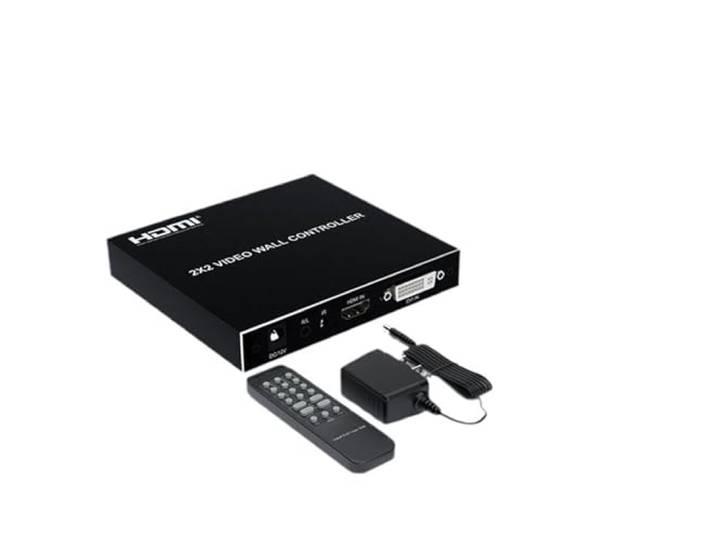
1080P Splicer 2X2 Ein In Vier Out Video Wand Spleißen Bildschirm Controller Vier Screen Display Splicer Schalter Distributor1080P Splicer 2X2 Ein In Vier Out Video Wand Spleißen Bildschirm Controller Vier Screen Display Splicer Schalter Distributor. 4-Bildschirm-Display-Ausgang: Dieser -Splicer ermöglicht die Aufteilung eines Eingangssignals auf vier Ausgangsbildschirme Unterstützt 1080P-Auflösung: Bietet stochen scharfe und klare Videoausgabe mit Full-HD-Auflösung bei 1080P Breite Kompatibilität: Funktioniert mit verschiedenen räten, einschließlich Spielekonsolen, PCs, Kameras und Displays Einfache Signalverteilung: Funktioniert sowohl als Switch als auch als Verteiler und ermöglicht die nahtlose Verteilung von -Signalen auf mehrere Bildschirme Lan Kabellän: Wird mit einem 10 Meter lann Kabel liefert, um Flexibilität bei der Platzierung des räts zu bieten und eine stabile Signalübertragung über eine anmessene Entfernung zu währleisten Farbe:One Color197,78 €*Versand: 0,00 €Sichere Weiterleitung zum Anbieter
-
Indexa 28356 VT200MW2 Video-Innenstation, Komfortausführung, mit 7-Zoll Touch-BildschirmVideo-Innenstation, Komfortausführung mit 7 Zoll IPS-Touch-Bildschirm (sichtbare Bilddiagonale 17,6cm), Freisprechfunktion, 20 auswählbaren Klingeltönen und Kamerazoomfunktion. Eingebautes WLAN ermöglicht Rufweiterleitung mit Bild-Darstellung auf Smartphone-App (Voraussetzung: WLAN-Verbindung zum Router der Wohnung, FRITZ!Box empfohlen). App für iOS (App Store) und Android (Play Store, Google-Version) kostenlos erhältlich (nicht Teil des Produkts, keine Zusage eines Servicelevels). Integrierter Ringspeicher für die letzten 100 Videoaufnahmen: Aufnahme von 3-sekündigen Videos automatisch bei Anruf und manuell, bei eingesetzter microSD-Karte (max. 32GB, nicht im Lieferumfang) werden Videos mit einer Länge von 10 Sekunden aufgenommen. Bild-in-Bild-Darstellung für Zusatzkamera bei Anruf sowie Quad-Darstellung von Türsprechstellen und Zusatzkameras. Verpolungssicherer 2-Draht-Bus-Anschluss an ein VT200 Systemnetzgerät. Inkl. Anschluss für Etagenruftaster sowie für Zusatzsummer (12V DC, max. 50mA) oder Funk-Klingelerweiterung. Interner Anruf zu allen Innenstationen im System möglich. Bildschirmauflösung: 1024 x 600 Pixel. Pro Ruftaste können max. eine Innenstation VT200MW2 als Hauptinnenstation und zwei VT200MB2 als Nebeninnenstationen betrieben werden. Spannungsversorgung: 24-29V DC, max. 8,2W aus Systemnetzgerät. Farbe: weiß. Lieferung inkl. Wandhalterung (für waagerechte Befestigung auf Schalterdose geeignet). Gehäuseabmessungen: 185 x 160 x 18mm. Passendes Zubehör: Tischhalterung VT200SM2, Zusatzgong FD21.273,20 €*Versand: 7,10 €Sichere Weiterleitung zum Anbieter
-
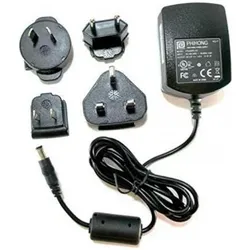
Blackmagic Design Netzteil für Video Assist, Micro Cinema (Netzteil), Video ConverterBlackmagic Design PSUPPLY-12V20W2.5B. Aufladetyp: Drinnen, Energiequelle: Gleichstrom, Aufladekompatibilität: Universal. Eingangsspannung: 110 - 240 V. Produktfarbe: Schwarz.33,90 €*Versand: 0,00 €Sichere Weiterleitung zum Anbieter

-
Wie kann ich ein Bildschirm Video aufnehmen?
Um ein Bildschirmvideo aufzunehmen, benötigst du eine Bildschirmaufnahmesoftware wie z.B. OBS Studio, Camtasia oder ScreenFlow. Diese Programme ermöglichen es dir, den Bildschirm deines Computers aufzunehmen und gleichzeitig Audio aufzunehmen. Du kannst wählen, ob du den gesamten Bildschirm oder nur einen bestimmten Bereich aufnehmen möchtest. Stelle sicher, dass du die Einstellungen für die Bildschirmaufnahme entsprechend deinen Bedürfnissen konfigurierst und starte dann die Aufnahme. Nachdem du das Video aufgenommen hast, kannst du es bearbeiten und speichern, um es mit anderen zu teilen. **
-
Wie macht man ein Video vom Bildschirm?
Um ein Video vom Bildschirm zu machen, benötigt man eine Bildschirmaufnahmesoftware wie z.B. OBS Studio, Camtasia oder ScreenFlow. Diese Programme ermöglichen es, den Bildschirm während der Aufnahme aufzuzeichnen. Man kann auswählen, ob man den gesamten Bildschirm oder nur einen bestimmten Bereich aufnehmen möchte. Nach der Aufnahme kann man das Video speichern und bei Bedarf noch weiter bearbeiten, z.B. schneiden oder mit Texten und Effekten versehen. Schließlich kann man das fertige Video dann z.B. auf YouTube hochladen oder für Präsentationen verwenden. **
-
Ist der Bildschirm nach dem Video eingebrannt?
Es ist unwahrscheinlich, dass der Bildschirm nach dem Ansehen eines Videos eingebrannt ist. Bildschirme können jedoch ein temporäres Einbrennen oder "Ghosting" zeigen, wenn ein statisches Bild für eine längere Zeit angezeigt wird. Dies kann normalerweise durch das Abspielen von bewegten Inhalten oder das Zurücksetzen des Bildschirms behoben werden. **
-
Warum füllt das Video in Prime Video nicht den gesamten Bildschirm meines Handys aus?
Es gibt mehrere mögliche Gründe, warum das Video in Prime Video nicht den gesamten Bildschirm deines Handys ausfüllt. Einer davon könnte sein, dass das Videoformat nicht mit dem Bildschirmformat deines Handys übereinstimmt. Es könnte auch sein, dass die Einstellungen deines Handys so konfiguriert sind, dass das Video nicht den gesamten Bildschirm ausfüllt. Du könntest versuchen, die Bildschirmeinstellungen deines Handys zu überprüfen oder die Videoeinstellungen in der Prime Video-App anzupassen, um das Problem zu beheben. **

Wie kann man ein Video vom Bildschirm aufnehmen?
Um ein Video vom Bildschirm aufzunehmen, benötigt man eine Bildschirmaufnahmesoftware wie z.B. OBS Studio, Camtasia oder ScreenFlow. Diese Programme ermöglichen es, den Bildschirminhalt aufzunehmen und als Video zu speichern. Man kann auswählen, ob man den gesamten Bildschirm oder nur einen bestimmten Bereich aufnehmen möchte. Zudem kann man oft auch Audio von Mikrofon oder System aufnehmen und verschiedene Einstellungen für die Videoqualität vornehmen. Nach der Aufnahme kann man das Video bearbeiten und z.B. schneiden, um es anschließend zu teilen oder zu speichern. **
Wie kann ich ein Video vom Bildschirm aufnehmen?
Um ein Video vom Bildschirm aufzunehmen, benötigst du eine Bildschirmaufnahmesoftware wie z.B. OBS Studio, Camtasia oder ScreenFlow. Diese Programme ermöglichen es dir, den Bildschirminhalt aufzunehmen und als Video zu speichern. Du kannst wählen, ob du den gesamten Bildschirm oder nur einen bestimmten Bereich aufnehmen möchtest. Zudem kannst du in den Einstellungen die Qualität und das Format des Videos anpassen. Nach der Aufnahme kannst du das Video bearbeiten und bei Bedarf zusätzliche Elemente hinzufügen. **
Top-Angebote
Produkte zum Begriff Video:
-
Indexa 28355 VT200MB2 Video-Innenstation mit 7-Zoll Touch-BildschirmVideo-Innenstation mit 7 Zoll Touch-Bildschirm (sichtbare Bilddiagonale 17,6cm), Freisprechfunktion, 9 auswählbaren Klingeltönen und Kamerazoomfunktion. Verpolungssicherer 2-Draht-Bus-Anschluss an ein VT200 Systemnetzgerät. Inkl. Anschluss für Etagenruftaster und Zusatzsummer (12V DC, max. 50mA). Bildschirmauflösung: 800 x 480 Pixel. Bis zu 3 Innenstationen pro Ruftaste können im System betrieben werden. Spannungsversorgung: 24-29V DC, max. 5W aus Systemnetzgerät. Farbe: weiß. Lieferung inkl. Wandhalterung (für waagerechte Befestigung auf Schalterdose geeignet). Gehäuseabmessungen: 185 x 160 x 18mm. Passendes Zubehör: Tischhalterung VT200SM2, IP-Gateway VT200IPG (für Bildspeicher, Anschluss von kompatiblen Zusatzkameras, Rufweiterleitung mit Bild-Darstellung auf Smartphone-App über zentralen Router), Zusatzgong FD21.178,60 €*Versand: 7,10 €Sichere Weiterleitung zum Anbieter
-
1080P Splicer 2X2 Ein In Vier Out Video Wand Spleißen Bildschirm Controller Vier Screen Display Splicer Schalter Distributor1080P Splicer 2X2 Ein In Vier Out Video Wand Spleißen Bildschirm Controller Vier Screen Display Splicer Schalter Distributor. 4-Bildschirm-Display-Ausgang: Dieser -Splicer ermöglicht die Aufteilung eines Eingangssignals auf vier Ausgangsbildschirme Unterstützt 1080P-Auflösung: Bietet stochen scharfe und klare Videoausgabe mit Full-HD-Auflösung bei 1080P Breite Kompatibilität: Funktioniert mit verschiedenen räten, einschließlich Spielekonsolen, PCs, Kameras und Displays Einfache Signalverteilung: Funktioniert sowohl als Switch als auch als Verteiler und ermöglicht die nahtlose Verteilung von -Signalen auf mehrere Bildschirme Lan Kabellän: Wird mit einem 10 Meter lann Kabel liefert, um Flexibilität bei der Platzierung des räts zu bieten und eine stabile Signalübertragung über eine anmessene Entfernung zu währleisten Farbe:One Color197,78 €*Versand: 0,00 €Sichere Weiterleitung zum Anbieter
-
Wie mache ich ein Video vom Bildschirm?
Um ein Video vom Bildschirm zu erstellen, benötigst du eine Bildschirmaufnahmesoftware wie z.B. OBS Studio, Camtasia oder ScreenFlow. Öffne die Software und wähle den Bereich aus, den du aufnehmen möchtest. Starte die Aufnahme und führe die gewünschten Aktionen auf deinem Bildschirm aus. Beende die Aufnahme, wenn du fertig bist, und speichere das Video in einem geeigneten Format. Du kannst auch zusätzliche Funktionen wie Voiceover oder Webcam-Overlay hinzufügen, um das Video zu personalisieren. **
-
Wie nehme ich ein Bildschirm Video auf?
Um ein Bildschirmvideo aufzunehmen, benötigst du eine Screen-Recording-Software wie z.B. OBS Studio, Camtasia oder ScreenFlow. Diese Programme ermöglichen es dir, den Bildschirminhalt deines Computers aufzunehmen, einschließlich Audio und Video. Du musst die Software starten, den Bereich auswählen, den du aufnehmen möchtest, und dann die Aufnahme starten. Nachdem du das Video aufgenommen hast, kannst du es bearbeiten und speichern, um es mit anderen zu teilen. **
-
Wie kann ich ein Bildschirm Video aufnehmen?
Um ein Bildschirmvideo aufzunehmen, benötigst du eine Bildschirmaufnahmesoftware wie z.B. OBS Studio, Camtasia oder ScreenFlow. Diese Programme ermöglichen es dir, den Bildschirm deines Computers aufzunehmen und gleichzeitig Audio aufzunehmen. Du kannst wählen, ob du den gesamten Bildschirm oder nur einen bestimmten Bereich aufnehmen möchtest. Stelle sicher, dass du die Einstellungen für die Bildschirmaufnahme entsprechend deinen Bedürfnissen konfigurierst und starte dann die Aufnahme. Nachdem du das Video aufgenommen hast, kannst du es bearbeiten und speichern, um es mit anderen zu teilen. **
-
Wie macht man ein Video vom Bildschirm?
Um ein Video vom Bildschirm zu machen, benötigt man eine Bildschirmaufnahmesoftware wie z.B. OBS Studio, Camtasia oder ScreenFlow. Diese Programme ermöglichen es, den Bildschirm während der Aufnahme aufzuzeichnen. Man kann auswählen, ob man den gesamten Bildschirm oder nur einen bestimmten Bereich aufnehmen möchte. Nach der Aufnahme kann man das Video speichern und bei Bedarf noch weiter bearbeiten, z.B. schneiden oder mit Texten und Effekten versehen. Schließlich kann man das fertige Video dann z.B. auf YouTube hochladen oder für Präsentationen verwenden. **
Ähnliche Suchbegriffe für Video
-
Indexa 28356 VT200MW2 Video-Innenstation, Komfortausführung, mit 7-Zoll Touch-BildschirmVideo-Innenstation, Komfortausführung mit 7 Zoll IPS-Touch-Bildschirm (sichtbare Bilddiagonale 17,6cm), Freisprechfunktion, 20 auswählbaren Klingeltönen und Kamerazoomfunktion. Eingebautes WLAN ermöglicht Rufweiterleitung mit Bild-Darstellung auf Smartphone-App (Voraussetzung: WLAN-Verbindung zum Router der Wohnung, FRITZ!Box empfohlen). App für iOS (App Store) und Android (Play Store, Google-Version) kostenlos erhältlich (nicht Teil des Produkts, keine Zusage eines Servicelevels). Integrierter Ringspeicher für die letzten 100 Videoaufnahmen: Aufnahme von 3-sekündigen Videos automatisch bei Anruf und manuell, bei eingesetzter microSD-Karte (max. 32GB, nicht im Lieferumfang) werden Videos mit einer Länge von 10 Sekunden aufgenommen. Bild-in-Bild-Darstellung für Zusatzkamera bei Anruf sowie Quad-Darstellung von Türsprechstellen und Zusatzkameras. Verpolungssicherer 2-Draht-Bus-Anschluss an ein VT200 Systemnetzgerät. Inkl. Anschluss für Etagenruftaster sowie für Zusatzsummer (12V DC, max. 50mA) oder Funk-Klingelerweiterung. Interner Anruf zu allen Innenstationen im System möglich. Bildschirmauflösung: 1024 x 600 Pixel. Pro Ruftaste können max. eine Innenstation VT200MW2 als Hauptinnenstation und zwei VT200MB2 als Nebeninnenstationen betrieben werden. Spannungsversorgung: 24-29V DC, max. 8,2W aus Systemnetzgerät. Farbe: weiß. Lieferung inkl. Wandhalterung (für waagerechte Befestigung auf Schalterdose geeignet). Gehäuseabmessungen: 185 x 160 x 18mm. Passendes Zubehör: Tischhalterung VT200SM2, Zusatzgong FD21.273,20 €*Versand: 7,10 €Sichere Weiterleitung zum Anbieter
-
Blackmagic Design Netzteil für Video Assist, Micro Cinema (Netzteil), Video ConverterBlackmagic Design PSUPPLY-12V20W2.5B. Aufladetyp: Drinnen, Energiequelle: Gleichstrom, Aufladekompatibilität: Universal. Eingangsspannung: 110 - 240 V. Produktfarbe: Schwarz.33,90 €*Versand: 0,00 €Sichere Weiterleitung zum Anbieter
-
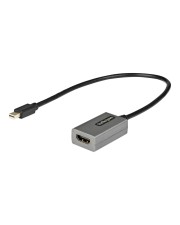
StarTech.com mDP TO HDMI Adapter 1080p Digital/Display/Video Video/Analog 0,3 m (MDP2HDEC)Produktbeschreibung: StarTech.com Mini DisplayPort auf HDMI Adapter - mDP auf HDMI Adapter Dongle - 1080p - Mini DisplayPort 1.2 auf HDMI Monitor/Display - Mini DP auf HDMI Videokonverter - 30cm Kabel (MDP2HDEC) - Videoadapter - Mini DisplayPort / HDMI - 30 cm, Kabel: Videoadapter - Mini DisplayPort / HDMI, Max. Ausgabeauflösung: 1920 x 1200 - 60 Hz, Kabellänge: 30 cm, Farbe: Schwarz, Anschluss: Mini DisplayPort - männlich, Stecker (zweites Ende): HDMI - weiblich, Produktzertifizierungen: Displayport 1.2/Thunderbolt 2, Besonderheiten: Passiver Konverter18,89 €*Versand: 0,00 €Sichere Weiterleitung zum Anbieter
-
I-Tec USB-C dual Display Port Video Adapter 2x DP 4K compatible wit Digital/Daten Digital/Display/Video Video/Analog DisplayPort Thunderbolt 3 USB (C31DUAL4KDP)Produktbeschreibung: i-Tec - externer Videoadapter - Schwarz, Gerätetyp: Externer Videoadapter, Bustyp: USB-C 3.1, Max Auflösung: 3840 x 2160, Anzahl der max. unterstützten Bildschirme: 2, Schnittstellendetails: 2 x DisplayPort (Buchse), Abmessungen (Breite x Tiefe x Höhe): 1,5 cm x 7 cm x 6 cm, Farbe: Schwarz40,00 €*Versand: 0,00 €Sichere Weiterleitung zum Anbieter
-
Ist der Bildschirm nach dem Video eingebrannt?
Es ist unwahrscheinlich, dass der Bildschirm nach dem Ansehen eines Videos eingebrannt ist. Bildschirme können jedoch ein temporäres Einbrennen oder "Ghosting" zeigen, wenn ein statisches Bild für eine längere Zeit angezeigt wird. Dies kann normalerweise durch das Abspielen von bewegten Inhalten oder das Zurücksetzen des Bildschirms behoben werden. **
-
Warum füllt das Video in Prime Video nicht den gesamten Bildschirm meines Handys aus?
Es gibt mehrere mögliche Gründe, warum das Video in Prime Video nicht den gesamten Bildschirm deines Handys ausfüllt. Einer davon könnte sein, dass das Videoformat nicht mit dem Bildschirmformat deines Handys übereinstimmt. Es könnte auch sein, dass die Einstellungen deines Handys so konfiguriert sind, dass das Video nicht den gesamten Bildschirm ausfüllt. Du könntest versuchen, die Bildschirmeinstellungen deines Handys zu überprüfen oder die Videoeinstellungen in der Prime Video-App anzupassen, um das Problem zu beheben. **
-
Wie kann man ein Video vom Bildschirm aufnehmen?
Um ein Video vom Bildschirm aufzunehmen, benötigt man eine Bildschirmaufnahmesoftware wie z.B. OBS Studio, Camtasia oder ScreenFlow. Diese Programme ermöglichen es, den Bildschirminhalt aufzunehmen und als Video zu speichern. Man kann auswählen, ob man den gesamten Bildschirm oder nur einen bestimmten Bereich aufnehmen möchte. Zudem kann man oft auch Audio von Mikrofon oder System aufnehmen und verschiedene Einstellungen für die Videoqualität vornehmen. Nach der Aufnahme kann man das Video bearbeiten und z.B. schneiden, um es anschließend zu teilen oder zu speichern. **
-
Wie kann ich ein Video vom Bildschirm aufnehmen?
Um ein Video vom Bildschirm aufzunehmen, benötigst du eine Bildschirmaufnahmesoftware wie z.B. OBS Studio, Camtasia oder ScreenFlow. Diese Programme ermöglichen es dir, den Bildschirminhalt aufzunehmen und als Video zu speichern. Du kannst wählen, ob du den gesamten Bildschirm oder nur einen bestimmten Bereich aufnehmen möchtest. Zudem kannst du in den Einstellungen die Qualität und das Format des Videos anpassen. Nach der Aufnahme kannst du das Video bearbeiten und bei Bedarf zusätzliche Elemente hinzufügen. **
* Alle Preise verstehen sich inklusive der gesetzlichen Mehrwertsteuer und ggf. zuzüglich Versandkosten. Die Angebotsinformationen basieren auf den Angaben des jeweiligen Shops und werden über automatisierte Prozesse aktualisiert. Eine Aktualisierung in Echtzeit findet nicht statt, so dass es im Einzelfall zu Abweichungen kommen kann. ** Hinweis: Teile dieses Inhalts wurden von KI erstellt.