Domain multimediawand.de kaufen?
Wir ziehen mit dem Projekt
multimediawand.de um.
Sind Sie am Kauf der Domain
multimediawand.de interessiert?
domain@kv-gmbh.de · 0541-91531010
Domain multimediawand.de kaufen?
Was sind die Vorteile und Anwendungen eines Monitor-Switchs in einem Multi-Display-Setup?
Ein Monitor-Switch ermöglicht es, mehrere Computer mit einem einzigen Monitor zu verbinden, was Platz spart und die Produktivität steigert. Durch einfaches Umschalten zwischen den verschiedenen Eingängen können Benutzer nahtlos zwischen den verschiedenen Computern wechseln. Monitor-Switches sind ideal für Büros, Konferenzräume und Gaming-Setups, wo mehrere Bildschirme benötigt werden. **
Der Bildschirm oder das Display?
Der Bildschirm und das Display sind im Grunde genommen Synonyme und werden oft austauschbar verwendet. In der Technikwelt wird jedoch häufiger der Begriff "Display" verwendet, um den Bildschirm eines elektronischen Geräts wie einem Computer, Smartphone oder Fernseher zu bezeichnen. "Bildschirm" kann dagegen auch im allgemeinen Sinne verwendet werden, um jede Art von Anzeigefläche zu beschreiben, sei es digital oder analog. Letztendlich kommt es also auf den Kontext an, in dem die Begriffe verwendet werden. **

Ähnliche Suchbegriffe für Value-USB-Multi-Display-Adpt
Top-Angebote
Produkte zum Begriff Value-USB-Multi-Display-Adpt:
-
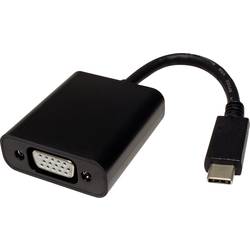
VALUE Display Adapter USB Typ C - VGA 12.99.3200Schließen Sie Ihr MacBook, Ultrabook, Notebook/Laptop oder PC mit USB Typ C Anschluss an jedem Monitor oder Projektor/Beamer mit VGA Anschluss an! USB 3.0 / USB 3.2 Gen 1 Typ C auf VGA Kabeladapter für Macbook, Ultrabook, Notebook/Laptop oder PC. Schließen Sie Ihr Gerät mit USB-Anschluss Typ C an einen beliebigen VGA-Bildschirm oder Projektor/Beamer an.. Mit diesem Adapter können Sie die Anzeige Ihres Geräts spiegeln oder erweitern.. Kein externes Netzteil erforderlich. Anschlüsse: VGA-Buchse und USB Typ C-Stecker. Maximale Auflösung: 1920 x 1080 @60Hz. Kabellänge: ca. 10 cm16,99 €*Versand: 4,95 €Sichere Weiterleitung zum Anbieter
-
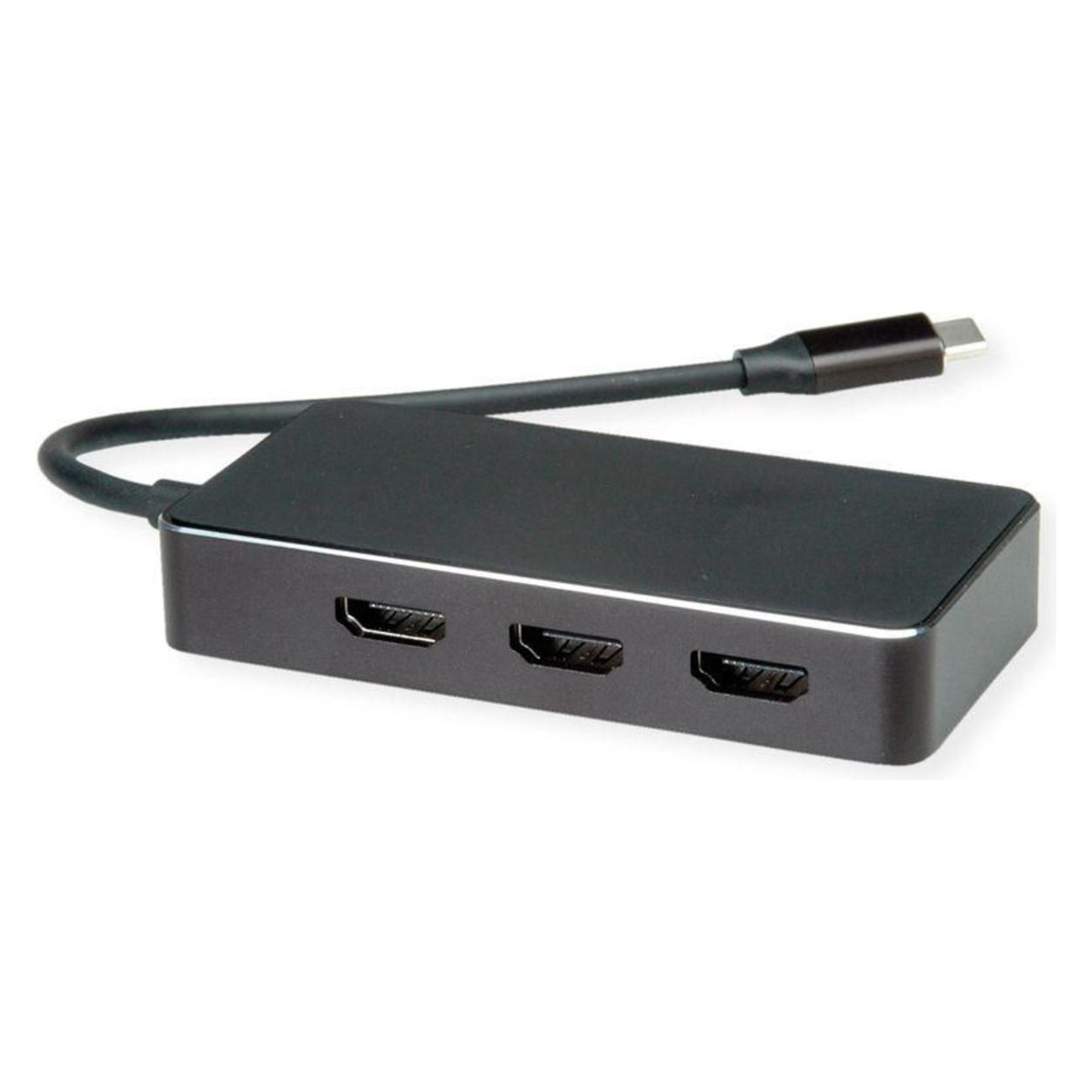
VALUE USB Display Adapter, USB Typ A+C - 2x HDMI 12.99.3206Der Display-Adapter erlaubt den Anschluss von HDMI-Monitoren oder eines Monitors und eines Beamers/Projektors über einen USB 3.2 Gen 1 (Typ A oder C) Anschluss Ihres Rechners - mit Auflösungen von bis zu 4K@30Hz und 1080p@60Hz! Unterstützt USB 3.2 Gen 1 mit Typ A oder Typ C. Schließen Sie Ihr Gerät mit USB Typ A oder Typ C an zwei Monitore bzw. zwei Projektoren oder eine Kombination an. Unterstützt das Arbeiten mit zwei Displays, eines mit 4K@30Hz und eines mit 1080p@60Hz. Zum Spiegeln oder Erweitern Ihres Displays auf ein weiteres Anzeigegerät. Geeignet für Ultrabooks, Notebooks/Laptops und PCs. Max. Auflösung: 4K@30Hz + 1920x1080 @60Hz. Keine zusätzliche Spannungsversorgung notwendig.69,99 €*Versand: 4,95 €Sichere Weiterleitung zum Anbieter
-
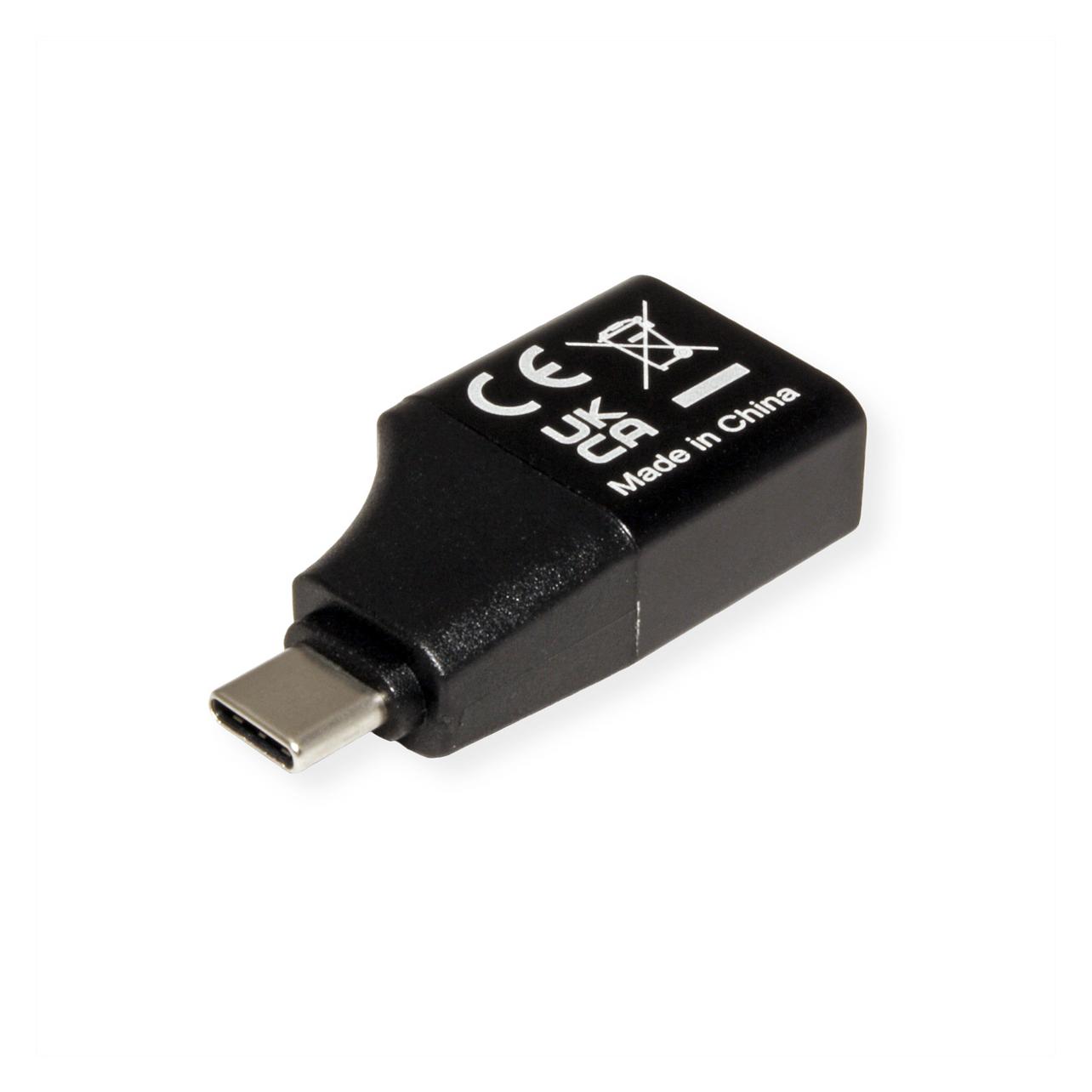
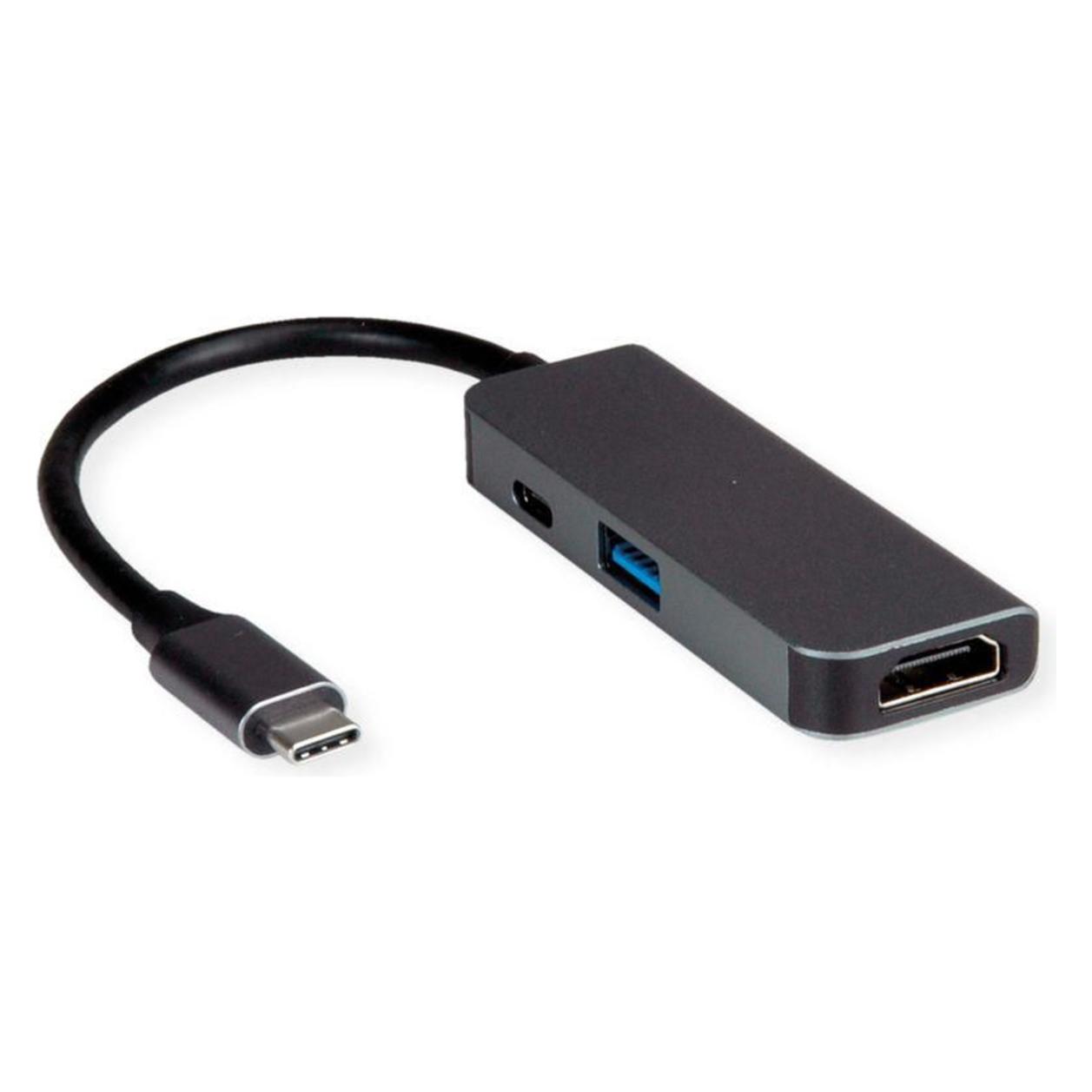
VALUE Display Adapter USB Typ C - HDMI 4K 12.99.3227Schließen Sie Ihr MacBook, Ultrabook, Notebook/Laptop oder PC oder ein mobiles Gerät mit USB-Typ-C-Anschluss an jedes HDMI-Display (TV oder anderer Monitor) oder an einen Projektor mit HDMI-Anschluss an - bei einer maximalen Auflösung von bis zu 3840x2160 @60Hz! USB 3.1 Typ C zu HDMI Adapter (für z.B. Macbook, Ultrabook, Notebook/Laptop oder PC). Dieser Adapter ermöglicht es Ihnen, Ihr Display auf Ihren HDMI-fähigen Fernseher oder ein anderes HDMI-Display zu spiegeln oder zu erweitern. Tragbares, kompaktes Design. Kein Netzteil erforderlich. Anschlüsse: HDMI Buchse und Typ C Stecker. Max. Auflösung: 3840 x 2160 @60Hz.20,99 €*Versand: 4,95 €Sichere Weiterleitung zum Anbieter


-
Wie kann ich USB-Debugging aktivieren, wenn der Display defekt ist?
Wenn der Display defekt ist, kann es schwierig sein, das USB-Debugging zu aktivieren, da dies normalerweise über die Einstellungen auf dem Gerät erfolgt. Eine mögliche Lösung besteht darin, das Gerät über ein USB-Kabel mit einem Computer zu verbinden und dann das USB-Debugging über die Entwickleroptionen auf dem Computer zu aktivieren. Eine andere Möglichkeit besteht darin, das Gerät in den sogenannten "Recovery-Modus" zu versetzen und von dort aus das USB-Debugging zu aktivieren. Beachten Sie jedoch, dass diese Lösungen je nach Gerät und Betriebssystem variieren können. Es wird empfohlen, die spezifischen Anweisungen für Ihr Gerät zu suchen oder sich an den Kundendienst des Herstellers zu wenden. **
-
Wie kann ich mein Laptop über USB-A zu USB-C mit einem externen Display verbinden?
Um dein Laptop über USB-A zu USB-C mit einem externen Display zu verbinden, benötigst du einen Adapter oder ein Kabel, das USB-A auf USB-C umwandelt. Schließe das USB-A-Ende des Adapters oder Kabels an den USB-A-Anschluss deines Laptops an und das USB-C-Ende an den USB-C-Anschluss des externen Displays. Stelle sicher, dass dein Laptop die nötigen Treiber installiert hat, um das externe Display zu erkennen und zu verwenden. **
-
Wie kann ich USB-Debugging aktivieren, wenn kein sichtbares Display vorhanden ist?
Wenn kein sichtbares Display vorhanden ist, wird es schwierig sein, das USB-Debugging zu aktivieren. Eine Möglichkeit besteht darin, das Gerät über den Android Debug Bridge (ADB) mit einem Computer zu verbinden und dann Befehle über die Kommandozeile auszuführen, um das USB-Debugging zu aktivieren. Eine andere Möglichkeit besteht darin, das Gerät in den Wiederherstellungsmodus zu versetzen und von dort aus das USB-Debugging zu aktivieren, sofern dies möglich ist. Es kann jedoch sein, dass diese Methoden je nach Gerät und Situation nicht immer funktionieren. **
-
Schädigt das Always-On-Display den Bildschirm?
Das Always-On-Display kann den Bildschirm leicht schädigen, da es dazu führen kann, dass bestimmte Bereiche des Bildschirms dauerhaft beleuchtet sind. Dies kann zu Einbrennungen führen, bei denen sich das Bild dauerhaft auf dem Bildschirm abzeichnet. Es wird empfohlen, das Always-On-Display regelmäßig auszuschalten oder zu deaktivieren, um mögliche Schäden zu vermeiden. **
Wie funktioniert die Lautsprecherauffüllung bei einem USB-Multi-Channel-Audio-Gerät?
Die Lautsprecherauffüllung bei einem USB-Multi-Channel-Audio-Gerät erfolgt durch die Verwendung von virtuellem Surround-Sound. Dabei werden die Audiosignale so verarbeitet, dass sie über mehrere Lautsprecher verteilt werden, um einen räumlichen Klang zu erzeugen. Dies ermöglicht eine verbesserte Klangqualität und ein immersiveres Hörerlebnis, auch wenn das Gerät nur über eine begrenzte Anzahl von physischen Lautsprechern verfügt. **
Wie gestaltet man ein energieeffizientes Display-Design?
1. Verwendung von energieeffizienten Display-Technologien wie OLED oder E-Ink. 2. Reduzierung der Helligkeit und Aktualisierungsrate des Displays. 3. Implementierung von automatischen Helligkeitsanpassungen und Standby-Modi. **
Top-Angebote
Produkte zum Begriff Value-USB-Multi-Display-Adpt:
-
VALUE Display Adapter USB Typ C - VGA 12.99.3200Schließen Sie Ihr MacBook, Ultrabook, Notebook/Laptop oder PC mit USB Typ C Anschluss an jedem Monitor oder Projektor/Beamer mit VGA Anschluss an! USB 3.0 / USB 3.2 Gen 1 Typ C auf VGA Kabeladapter für Macbook, Ultrabook, Notebook/Laptop oder PC. Schließen Sie Ihr Gerät mit USB-Anschluss Typ C an einen beliebigen VGA-Bildschirm oder Projektor/Beamer an.. Mit diesem Adapter können Sie die Anzeige Ihres Geräts spiegeln oder erweitern.. Kein externes Netzteil erforderlich. Anschlüsse: VGA-Buchse und USB Typ C-Stecker. Maximale Auflösung: 1920 x 1080 @60Hz. Kabellänge: ca. 10 cm16,99 €*Versand: 4,95 €Sichere Weiterleitung zum Anbieter
-
VALUE USB Display Adapter, USB Typ A+C - 2x HDMI 12.99.3206Der Display-Adapter erlaubt den Anschluss von HDMI-Monitoren oder eines Monitors und eines Beamers/Projektors über einen USB 3.2 Gen 1 (Typ A oder C) Anschluss Ihres Rechners - mit Auflösungen von bis zu 4K@30Hz und 1080p@60Hz! Unterstützt USB 3.2 Gen 1 mit Typ A oder Typ C. Schließen Sie Ihr Gerät mit USB Typ A oder Typ C an zwei Monitore bzw. zwei Projektoren oder eine Kombination an. Unterstützt das Arbeiten mit zwei Displays, eines mit 4K@30Hz und eines mit 1080p@60Hz. Zum Spiegeln oder Erweitern Ihres Displays auf ein weiteres Anzeigegerät. Geeignet für Ultrabooks, Notebooks/Laptops und PCs. Max. Auflösung: 4K@30Hz + 1920x1080 @60Hz. Keine zusätzliche Spannungsversorgung notwendig.69,99 €*Versand: 4,95 €Sichere Weiterleitung zum Anbieter
-
Was sind die Vorteile und Anwendungen eines Monitor-Switchs in einem Multi-Display-Setup?
Ein Monitor-Switch ermöglicht es, mehrere Computer mit einem einzigen Monitor zu verbinden, was Platz spart und die Produktivität steigert. Durch einfaches Umschalten zwischen den verschiedenen Eingängen können Benutzer nahtlos zwischen den verschiedenen Computern wechseln. Monitor-Switches sind ideal für Büros, Konferenzräume und Gaming-Setups, wo mehrere Bildschirme benötigt werden. **
-
Der Bildschirm oder das Display?
Der Bildschirm und das Display sind im Grunde genommen Synonyme und werden oft austauschbar verwendet. In der Technikwelt wird jedoch häufiger der Begriff "Display" verwendet, um den Bildschirm eines elektronischen Geräts wie einem Computer, Smartphone oder Fernseher zu bezeichnen. "Bildschirm" kann dagegen auch im allgemeinen Sinne verwendet werden, um jede Art von Anzeigefläche zu beschreiben, sei es digital oder analog. Letztendlich kommt es also auf den Kontext an, in dem die Begriffe verwendet werden. **
-
Wie kann ich USB-Debugging aktivieren, wenn der Display defekt ist?
Wenn der Display defekt ist, kann es schwierig sein, das USB-Debugging zu aktivieren, da dies normalerweise über die Einstellungen auf dem Gerät erfolgt. Eine mögliche Lösung besteht darin, das Gerät über ein USB-Kabel mit einem Computer zu verbinden und dann das USB-Debugging über die Entwickleroptionen auf dem Computer zu aktivieren. Eine andere Möglichkeit besteht darin, das Gerät in den sogenannten "Recovery-Modus" zu versetzen und von dort aus das USB-Debugging zu aktivieren. Beachten Sie jedoch, dass diese Lösungen je nach Gerät und Betriebssystem variieren können. Es wird empfohlen, die spezifischen Anweisungen für Ihr Gerät zu suchen oder sich an den Kundendienst des Herstellers zu wenden. **
-
Wie kann ich mein Laptop über USB-A zu USB-C mit einem externen Display verbinden?
Um dein Laptop über USB-A zu USB-C mit einem externen Display zu verbinden, benötigst du einen Adapter oder ein Kabel, das USB-A auf USB-C umwandelt. Schließe das USB-A-Ende des Adapters oder Kabels an den USB-A-Anschluss deines Laptops an und das USB-C-Ende an den USB-C-Anschluss des externen Displays. Stelle sicher, dass dein Laptop die nötigen Treiber installiert hat, um das externe Display zu erkennen und zu verwenden. **
Ähnliche Suchbegriffe für Value-USB-Multi-Display-Adpt
-
VALUE Display Adapter USB Typ C - HDMI 4K 12.99.3227Schließen Sie Ihr MacBook, Ultrabook, Notebook/Laptop oder PC oder ein mobiles Gerät mit USB-Typ-C-Anschluss an jedes HDMI-Display (TV oder anderer Monitor) oder an einen Projektor mit HDMI-Anschluss an - bei einer maximalen Auflösung von bis zu 3840x2160 @60Hz! USB 3.1 Typ C zu HDMI Adapter (für z.B. Macbook, Ultrabook, Notebook/Laptop oder PC). Dieser Adapter ermöglicht es Ihnen, Ihr Display auf Ihren HDMI-fähigen Fernseher oder ein anderes HDMI-Display zu spiegeln oder zu erweitern. Tragbares, kompaktes Design. Kein Netzteil erforderlich. Anschlüsse: HDMI Buchse und Typ C Stecker. Max. Auflösung: 3840 x 2160 @60Hz.20,99 €*Versand: 4,95 €Sichere Weiterleitung zum Anbieter
-
Wie kann ich USB-Debugging aktivieren, wenn kein sichtbares Display vorhanden ist?
Wenn kein sichtbares Display vorhanden ist, wird es schwierig sein, das USB-Debugging zu aktivieren. Eine Möglichkeit besteht darin, das Gerät über den Android Debug Bridge (ADB) mit einem Computer zu verbinden und dann Befehle über die Kommandozeile auszuführen, um das USB-Debugging zu aktivieren. Eine andere Möglichkeit besteht darin, das Gerät in den Wiederherstellungsmodus zu versetzen und von dort aus das USB-Debugging zu aktivieren, sofern dies möglich ist. Es kann jedoch sein, dass diese Methoden je nach Gerät und Situation nicht immer funktionieren. **
-
Schädigt das Always-On-Display den Bildschirm?
Das Always-On-Display kann den Bildschirm leicht schädigen, da es dazu führen kann, dass bestimmte Bereiche des Bildschirms dauerhaft beleuchtet sind. Dies kann zu Einbrennungen führen, bei denen sich das Bild dauerhaft auf dem Bildschirm abzeichnet. Es wird empfohlen, das Always-On-Display regelmäßig auszuschalten oder zu deaktivieren, um mögliche Schäden zu vermeiden. **
-
Wie funktioniert die Lautsprecherauffüllung bei einem USB-Multi-Channel-Audio-Gerät?
Die Lautsprecherauffüllung bei einem USB-Multi-Channel-Audio-Gerät erfolgt durch die Verwendung von virtuellem Surround-Sound. Dabei werden die Audiosignale so verarbeitet, dass sie über mehrere Lautsprecher verteilt werden, um einen räumlichen Klang zu erzeugen. Dies ermöglicht eine verbesserte Klangqualität und ein immersiveres Hörerlebnis, auch wenn das Gerät nur über eine begrenzte Anzahl von physischen Lautsprechern verfügt. **
-
Wie gestaltet man ein energieeffizientes Display-Design?
1. Verwendung von energieeffizienten Display-Technologien wie OLED oder E-Ink. 2. Reduzierung der Helligkeit und Aktualisierungsrate des Displays. 3. Implementierung von automatischen Helligkeitsanpassungen und Standby-Modi. **
* Alle Preise verstehen sich inklusive der gesetzlichen Mehrwertsteuer und ggf. zuzüglich Versandkosten. Die Angebotsinformationen basieren auf den Angaben des jeweiligen Shops und werden über automatisierte Prozesse aktualisiert. Eine Aktualisierung in Echtzeit findet nicht statt, so dass es im Einzelfall zu Abweichungen kommen kann. ** Hinweis: Teile dieses Inhalts wurden von KI erstellt.